Перед установкой
Уточните полное обозначение МФУ на наклейке корпуса. Серия объединяет разные исполнения, поэтому наличие сетевых функций нельзя определять только по словам SCX-3400 Series. Для подключения по USB используйте исправный кабель и прямой порт компьютера. Если устройство уже подключалось, запишите названия существующих очередей печати: это поможет выбрать новую очередь после установки.
В параметрах Windows откройте сведения о системе и проверьте разрядность. x86 означает 32-разрядную среду, x64 — 64-разрядную. Компьютер с ARM-процессором требует отдельной проверки совместимости: возможность запуска обычных приложений не означает поддержку их драйверов.
Выбор установщика
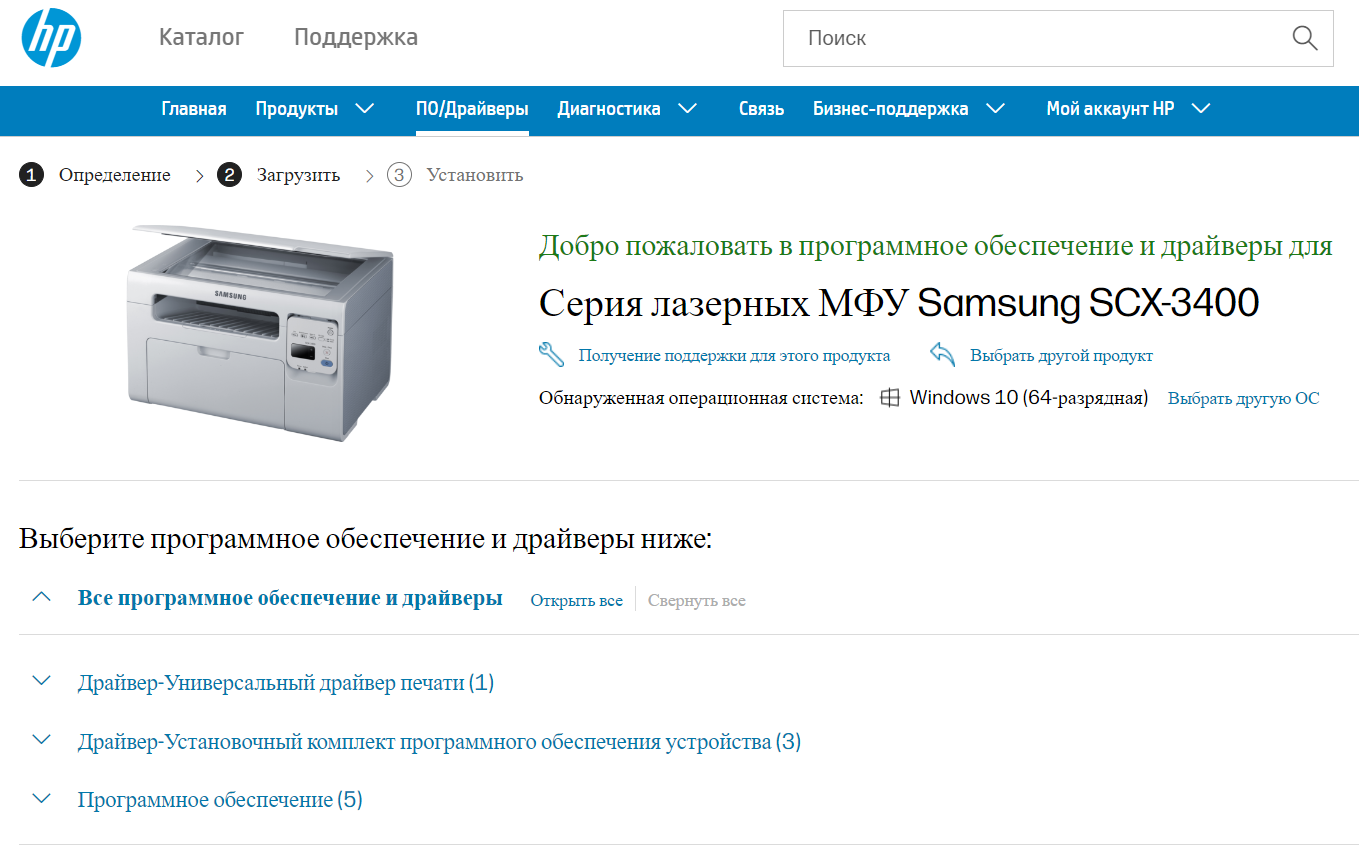
Возьмите пакет для своей модели и системы. Если в поддержке доступны несколько вариантов, ориентируйтесь на их описание: полный комплект, базовый драйвер и универсальный драйвер могут решать разные задачи. Для сканирования проверьте наличие соответствующего компонента отдельно. Не выбирайте драйвер другой модели по внешнему сходству принтеров.
Порядок установки
- Закройте программы, из которых отправлялись задания печати.
- Запустите подходящий установщик и проверьте название продукта в первом окне.
- Выберите подключение, соответствующее вашему устройству. Для обычного USB-подключения не выбирайте сетевой поиск.
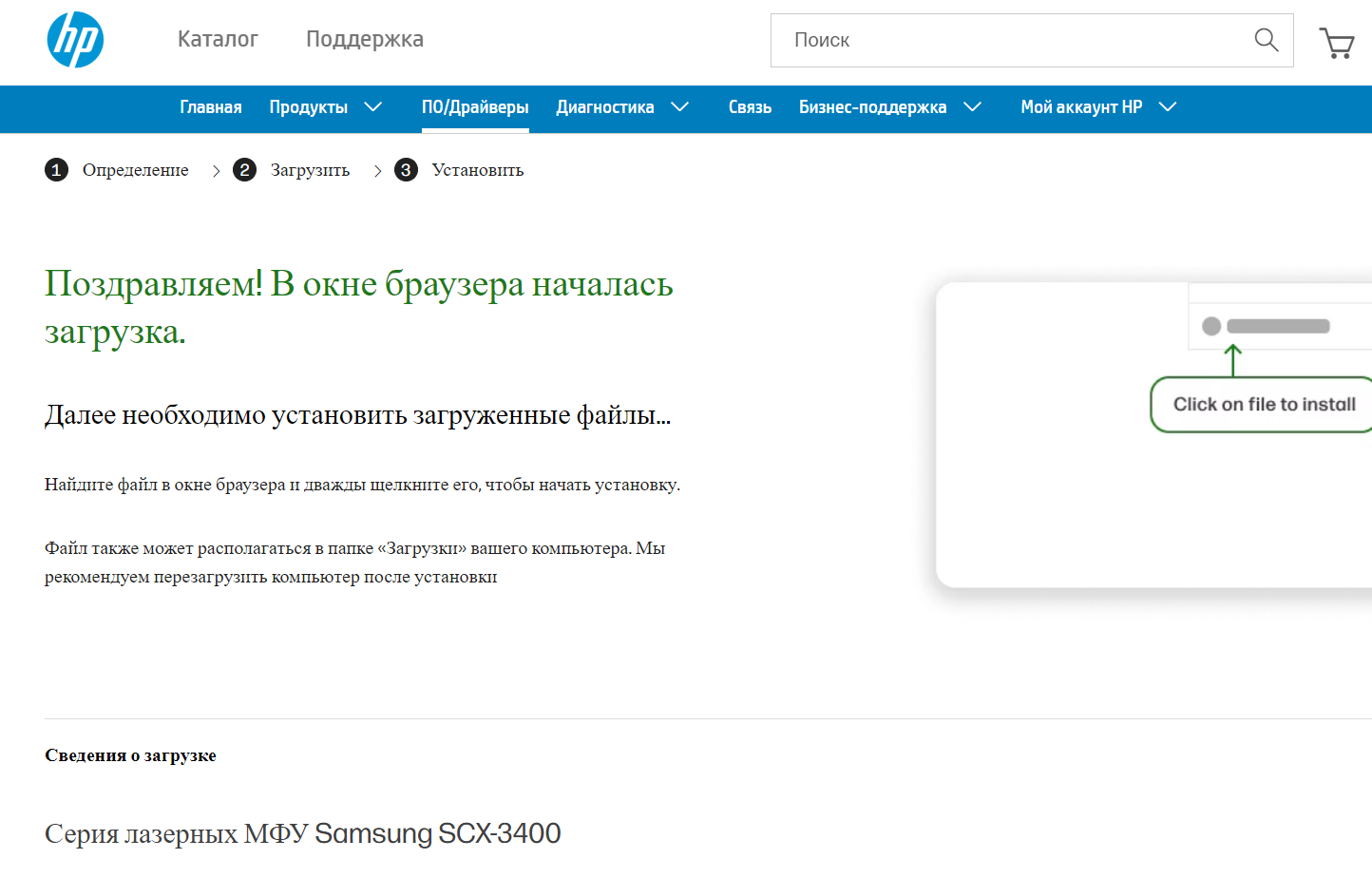
- Подключите включённое МФУ, когда этого попросит мастер. Если пакет предусматривает другой порядок, следуйте его инструкции.
- Дождитесь завершения установки всех выбранных компонентов.
- Перезагрузите компьютер, если мастер сообщил о необходимости.
Если мастер не находит устройство, не запускайте сразу несколько копий установки. Закройте лишние окна, проверьте кабель и порт, затем повторите поиск. Сообщение о неподдерживаемой системе требует другого совместимого пакета, а не многократного повторения запуска.
Проверка печати и сканирования
Откройте свойства нужной очереди принтера и распечатайте пробную страницу. Затем отправьте короткий документ из привычной программы. Это позволяет отличить проблему драйвера от неверно выбранного устройства внутри приложения. При наличии нескольких копий очереди ориентируйтесь на ту, через которую пробная страница действительно выходит.
Положите документ на стекло и выполните предварительный просмотр в программе сканирования. Если печать работает, а источник изображения не появляется, обратитесь к инструкции по драйверу сканера. Повторная установка только компонента печати обычно не решает отсутствие сканирующего компонента.
Если установка была прервана
Запишите точный текст ошибки и этап, на котором она возникла. Проверьте, не ожидает ли система перезагрузки после предыдущего обновления. Удаляйте только относящиеся к этому МФУ неудачно установленные компоненты штатными средствами системы, предварительно завершив задания печати. Не удаляйте вручную папки системных драйверов и не используйте случайные «сборники драйверов».